Der Digitale Maritime Atlas zur Geschichte (DIMAG) ist ein webbasiertes Forschungstool und stellt als WebGIS verschiedene Möglichkeiten zur Er- und Beforschung maritimer Handelsverbindungen sowie maritimer Konnektivität zur Verfügung. Kern von DIMAG ist eine Simulationssoftware, welche mithilfe von Leistungsdaten römischer Handelsschiffe (Beta und v1.0: ausschließlich Daten vom Typ Laurons II) sowie präziser Wetterdaten Routenverbindungen berechnet. Mit diesen berechneten Routensimulationen können verschiedene Aspekte des antiken Seehandels und Konnektivität im Allgemeinen nachvollzogen werden. So können Fahrverbindungen und Routenverläufe ("Routenkorridore") visualisiert und nachvollzogen werden und anhand der Verbindungszeiten und -distanzen günstige oder weniger günstige Zeiträume im Jahr für diese Seeverbindung ermittelt werden. Anhand der Verbindungszeiten lassen sich ferner Rückschlüsse über die Profitabilität und den potenziellen Warenaustausch im Allgemeinen ziehen.
Neben einer Vielzahl vorberechneter Routen zwischen antiken Hafenstädten, welche dem User unmittelbar nach Anfrage zur Verfügung stehen, bietet DIMAG ebenfalls die Möglichkeit, eigene, userspezifische Routensimulationen anzufordern. Zur Nutzung beachten Sie die Anleitung unter "How To".
DIMAG ist Teil des DFG-Langfristvorhabens "Maritime Verbindungen und ihr Einfluss auf den antiken Seehandel – Nautische Simulationen als Grundlage historischer Forschungen" unter Leitung von Prof. Dr. Christoph Schäfer an der Universität Trier.
Zitation von DIMAG: Schäfer, Christoph/Hoffmann, Michael/Hofmann-von Kap-herr, Karl/Rudolph, Nikolai/Heinz, Julian, 2026 DIMAG: Digitaler Interaktiver Maritimer Atlas zur Geschichte, https://dimag.uni-trier.de.
Auf der linken Menüspalte in DIMAG finden sich alle aktuell durchführbaren Aufträge. Sie haben unter "Routensimulationen" die Möglichkeit, bereits vorberechnete Routen von einem Start- zu einem Zielhafen auszuwählen und unmittelbar visualisiert und ausgewertet zu bekommen. Unter "Simulation anfragen" lassen sich gezielt spezifische Routenverbindungen von zwei GPS-Koordinaten anfragen. Unter dem Menüpunkt "Forschungsdaten" können sie zusätzliche GIS-Layer zu Leuchttürmen, Navigationspunkten und Amphorenfunden aktivieren oder deaktivieren.
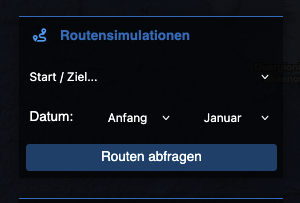
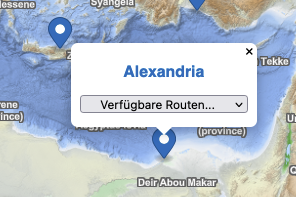
Vorberechnete Routensimulation auswählen: Hier lassen sich bereits vorberechnete Verbindungen ausgeben. Mit Klick auf das Dropdown Menü werden alle vorsimulierten Verbindungen angezeigt. Die Datumsauswahl erfolgt direkt darunter. Hier besteht die Möglichkeit, entweder einen spezifischen Tag auszuwählen, oder aber Anfang, Mitte oder Ende des Monats zu wählen. In jedem Fall wird aber nicht eine einzelne Routensimulation zurückgegeben, sondern ein ganzer Routenstrang von bis zu 220 Einzelsimulationen, denn das System berücksichtigt immer einen Korridor von zehn Tagen um das Auswahldatum herum und simuliert mit Hilfe von 20 Jahren Wetterdaten (mehr dazu unter "Datengrundlage"). Dies ermöglicht es, Extremwetterereignisse und deren Auswirkungen statistisch zu glätten und sich besser durchschnittlichen Zeiten für diesen Zeitraum anzunähern. Alternativ besteht die Möglichkeit, mit Klick auf einen Hafenstandort im GIS alle verfügbaren Routen mit dem ausgewählten Hafen als Start- oder Zielort anzeigen zu lassen und auszuwählen.
Weitere Features im GIS: Über die Optionsleiste im GIS lassen sich von der jeweiligen Routenvisualisierungen über das Fotosymbol Screenshots generieren oder über das Teilen-Symbol QR Codes erzeugen. Mit diesem QR Code kommt man immer zu der spezifisch ausgewählten Verbindung zurück, die im Moment der Erzeugung angezeigt wird. Über das Geländesymbol lässt sich das Geländemodell im GIS aktivieren oder deaktivieren. In den Einstellungen oben rechts auf der Seite lässt sich zusätzlich eine Geländeüberhöhung aktivieren oder deaktivieren. Die Optionsleiste enthält zusätlzich ein Messwerkzeug mit Längen- und Breitengradangabe sowie die Möglichkeit, von Karten auf Globuseinstellung zu wechseln.
Simulation anfragen: Hierüber kann eine spezifische Routensimulation durch den Nutzer angefragt werden. Unter "Start" und "Ziel" ist jeweils ein Fadenkreuz anklickbar. Klickt man dieses an, kann man anschließend auf der Karte direkt einen Punkt anklicken, anschließend werden die Start- und Zielkoordinaten jeweils übernommen. Anschließend muss das Datum ausgewählt und zuletzt eine Mailadresse hinterlegt werden. Nach dem Absenden der Anfrage öffnet sich ein Popup-Fenster mit einem Feedback zur erfolgreich übermittelten Anfrage. Die Webseite kann danach verlassen werden. Die Simulationsanfrage wird danach direkt auf die Routensimulation auf dem Server übermittelt und durchgeführt. Aufgrund der Rechenkomplexität erfolgt dies aktuell nicht zeitgleich. Nach erfolgter Simulation bekommt der Nutzer eine automatische Mail von DIMAG mit einem Link zur Ansicht der simulierten Routen. WICHTIG: Achten Sie bei Anfragen bitte darauf, dass die Start- und ZIelpunkte im Wasser liegen! Die Routensimulation arbeitet mit einer Landerkennung, die die Simulation sonst abbrechen lässt. Möchten Sie also die Fahrt in einer spezifischen Hafenstadt an der Küste beginnen lassen, verlegen Sie den Startpunkt etwas von der Hafenstadt ins Wasser.
Visualisierbare Forschungsdaten: Hier sind mit einem einzelnen Klick verschiedene Punkte aktivierbar, derzeit "Amphorenfunde", "Leuchttürme" sowie "Navigationspunkte". Nach dem Anklicken der entsprechenden Punkte werden dieses sofort als zusätzliche GIS-Layer visualisiert. Klickt der Nutzer anschließend einen Punkt auf der Karte an, öffnet sich ein Fenster mit zusätzlichen Informationen, beispielsweise zum Amphorentyp, Datierung, Ortsnamen oder Quellenangaben.
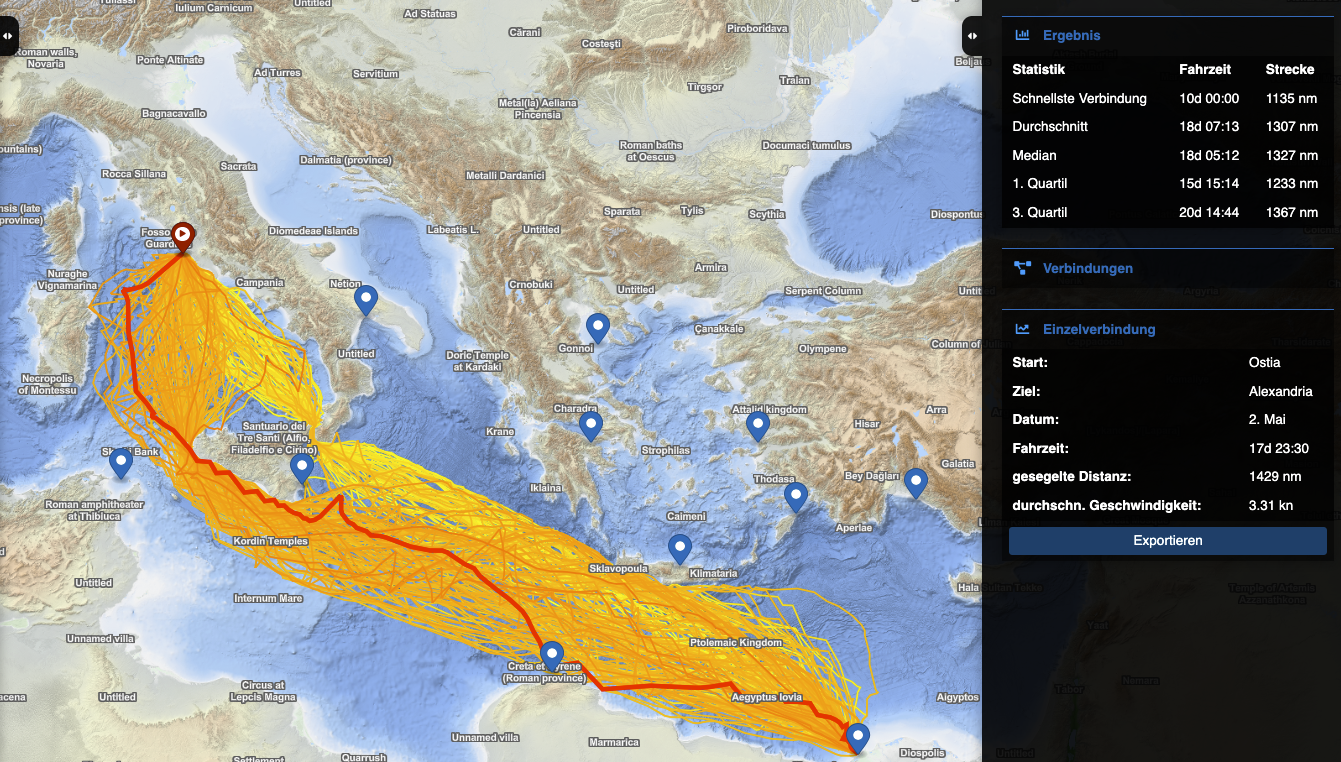
Routenvisualisierung und Nutzung: Nach Übermittlung der
Anfrage wird die angefragte Verbindung unmittelbar visualisiert und
statistisch ausgewertet. Im GIS werden die Routenverläufe visualisiert.
Die Färbung gibt die Distanz an, von hell (kurz) bis dunkel (lang). Auf
der rechten Seite öffnet sich eine Spalte, auf der unter "Ergebnisse"
die Auswertung aller visualisierter Routenverbindungen mit verschiedenen
Werten angezeigt wird. Mit Klick auf "Verbindungen" werden alle
Einzelverbindungen aufgelistet. Wählt man eine spezifische aus, wird
diese im GIS rot markiert und in der rechten Spalte erscheint unter
"Einzelverbindung" die Statistik zu der ausgewählten Einzelverbindung.
Eine Einzelverbindung ist auch direkt über das GIS mit Klick auf eine
bestimmte Route auswählbar. Ab einem gewissen Zoomgrad werden zu einer
Einzelverbindung außerdem die einzelnen Wegpunkte mit Windfahnen
visualisiert. Die jeweils ausgewählte Einzelverbindung lässt sich mit
Klick auf "Export" in der rechten Menüleiste im .geojson Format für
weitere Analysen in eigenen GIS Systemen exportieren.
Datengrundlage
Interdisziplinarität ist in der modernen
Geschichtswissenschaft heute allgegenwärtig und eine beinahe zwingende
Voraussetzung zur Entwicklung und Etablierung neuer Methoden und
Erkenntnisse zu gegebenen historischen Fragestellungen. Besonders im
Bereich der antiken Wirtschaftsgeschichte ist die Geschichtswissenschaft
auf neue Methoden aufgrund der vielfach postulierten relativen
Quellenarmut klassischer literarischer Quellen angewiesen.
Das Langfristvorhaben „Maritime
Verbindungen und ihr Einfluss auf den antiken Seehandel – Nautische
Simulationen als Grundlage historischer Forschungen“ für die Erstellung
des „Digitalen Interaktiven Maritimen Atlas zur Geschichte (DIMAG)“
umfasst aufgrund seiner interdisziplinären Ausrichtung unterschiedliche
Forschungs- und Projektbereiche. Im Projekt arbeiten
Simulationstechniker, Informatiker, Maschinenbauer, Physiker, Historiker
und Archäologen eng verzahnt miteinander zusammen, um aus den
verschiedenen Bereichen ein historisch-geographisches Informationssystem
zu schaffen, welches die Analyse des Seehandels und seiner
Rahmenbedingungen – insbesondere des Potentials historischer Seerouten –
in einer bisher nicht möglich gewesenen Tiefe und Präzision erlauben
wird.
Routennachverfolgung
Einzelrouten lassen sich über die unten
erscheinende Zeitleiste "abspielen", sprich in der Fahrt nachverfolgen.
Hierbei ist die Geschwindigkeit anpassbar, gleichzeitig lässt sich über
das Schlosssymbol die Ansicht fixieren, sodass man die Route in der
Sichtachse verfolgen kann.
Screenshots von Routenvisualisierungen
Über die Optionsleiste im GIS lassen sich von der jeweiligen
Routenvisualisierungen über das Fotosymbol Screenshots generieren oder
über das Teilen-Symbol QR Codes erzeugen. Mit diesem QR Code kommt man
immer zu der spezifisch ausgewählten Verbindung zurück, die im Moment
der Erzeugung angezeigt wird.
Export von Einzelrouten
In der Ergebnisübersicht der angefragten Routen besteht die Möglichkeit, nach der Auswahl von Einzelrouten die entsprechende Einzelsimulation zu exportieren. Der Export erfolgt im .geojson Format und kann für weitere Analyse in GIS Tools, beispielsweise QGIS oder ArcGIS verwendet werden.
Teilen
In der Optionsleiste des GIS kann über das Teilen Symbol die jeweils aufgerufene Simulation geteilt werden. Hierzu steht ein QR Code sowie ein Permalink zur Verfügung. Die spezifische Verbindung wird so jederzeit wieder aufrufbar, so kann der Link beispielsweise als Verweis verwendet werden.
Simulation anfragen
Hierüber kann eine spezifische Routensimulation durch den Nutzer angefragt werden. Unter "Start" und "Ziel" ist jeweils ein Fadenkreuz anklickbar. Klickt man dieses an, kann man anschließend auf der Karte direkt einen Punkt anklicken, anschließend werden die Start- und Zielkoordinaten jeweils übernommen. Anschließend muss das Datum ausgewählt und zuletzt eine Mailadresse hinterlegt werden. Nach dem Absenden der Anfrage öffnet sich ein Popup-Fenster mit einem Feedback zur erfolgreich übermittelten Anfrage. Die Webseite kann danach verlassen werden. Die Simulationsanfrage wird danach direkt auf die Routensimulation auf dem Server übermittelt und durchgeführt. Aufgrund der Rechenkomplexität erfolgt dies aktuell nicht zeitgleich. Nach erfolgter Simulation bekommt der Nutzer eine automatische Mail von DIMAG mit einem Link zur Ansicht der simulierten Routen. WICHTIG: Achten Sie bei Anfragen bitte darauf, dass die Start- und ZIelpunkte im Wasser liegen! Die Routensimulation arbeitet mit einer Landerkennung, die die Simulation sonst abbrechen lässt. Möchten Sie also die Fahrt in einer spezifischen Hafenstadt an der Küste beginnen lassen, verlegen Sie den Startpunkt etwas von der Hafenstadt ins Wasser.
Geländemodell
In der Optionsleiste des GIS lässt sich mit Klick auf das Geländesymbol das Geländemodell aktivieren oder deaktivieren. In den Einstellungen oben rechts auf der Seite lässt sich zusätzlich eine Geländeüberhöhung aktivieren oder deaktivieren.
Messwerkzeug
Die Optionsleiste enthält zusätlzich ein Messwerkzeug mit Längen- und Breitengradangabe sowie die Möglichkeit, von Karten auf Globuseinstellung zu wechseln.
Hier sind mit einem einzelnen Klick verschiedene Punkte aktivierbar, derzeit "Amphorenfunde", "Leuchttürme" sowie "Navigationspunkte". Nach dem Anklicken der entsprechenden Punkte werden dieses sofort als zusätzliche GIS-Layer visualisiert. Klickt der Nutzer anschließend einen Punkt auf der Karte an, öffnet sich ein Fenster mit zusätzlichen Informationen, beispielsweise zum Amphorentyp, Datierung, Ortsnamen oder Quellenangaben.